Showing posts with label Pengetahuan Komputer. Show all posts

Saturday, November 9, 2013

Posted by Unknown
No comments | 5:22 AM
Cara Download dan Install BBM di PC – BlackBerry Messenger atau BBM mulanya adalah layanan messenger eksklusif hanya untuk pengguna perangkat BlackBerry. Namun karena semakin menjamurnya aplikasi instant messaging seperti WhatsApp, We Chat, Kakao Talk, dan lain-lain, BlackBerry akhirnya memutuskan untuk menjadikan Backberry messenger menjadi lintas platfrom dengan menyediakannya juga untuk perangkat berplatfrom Android dan iOS.
Aslinya, BBM lintas platfrom ini hanya bisa dinikmati oleh pengguna Android ICS ke atas dan iOS 6 ke atas, namun ternyata ada celah yang dimanfaatkan oleh orang kreatif yang menjadikan aplikasi BBM lintas platfrom ini dapat diinstal di perangkat tablet dan juga PC, menarik bukan? Sehingga untuk Anda yang tidak punya perangkat Android ICS ke atas ataupun iOS 6 ke atas, namun memiliki PC, maka tak ada salahnya Anda menginstall BBM di PC Anda. Berikut ini adalah cara download dan install BBM di PC.

Cara Download dan Install BBM di PC

Langkah pertama
Download lebih dulu software-software berikut ini:
  • VirtualBox-4.3.0-89960-Win.exe
  • Genymotion-1.3.0.exe
  • Android SDK
  1. Langkah Pertama Install virtual Box .
  2. Langkah Ketiga Install Genymotion , tapi sebelum itu kalian harus diwajibkan Meregister akun Genymotion . Langsung saja Register Disini .
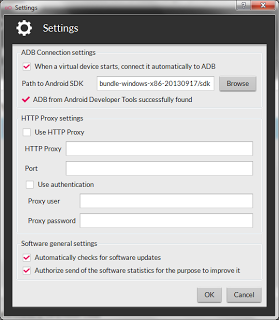
  3.  Setelah itu ikuti cara Pengaturan Genymotion seperti dibawah ini .

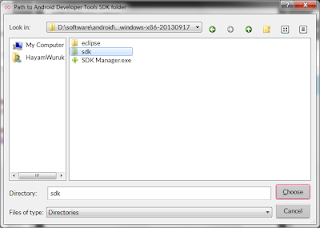
BBM For PC, BBM For Laptop, Cara menginstall BBM For Laptop/PC BBM For PC, BBM For Laptop, Cara menginstall BBM For Laptop/PC  Setting Pengaturan Genymotion , pilih Browse dan Cari File Androind SDK yang kamu download (Foldernya loh bukan File), lalu klik OK

BBM For PC, BBM For Laptop, Cara menginstall BBM For Laptop/PC

  4. Masukkan Username dan Password Genymotion kamu (yang tadi di Register) pilih remember me, lalu tekan Connect .

BBM For PC, BBM For Laptop, Cara menginstall BBM For Laptop/PC

5. Secara otomatis Genymotion akan memberikan Daftar Download yang nantinya akan kamu pilih, Saran saya pilih Galaxy Nexus - 4.11 - with Google Apps - API 16 - 720x1280 (Ingat yang ada tulisannya with Google Apps) saja yang kamu pilih , *Pilih saja 1* , lalu tekan Add - secara Otomatis akan mendownload seperti diatas . *Kalo gak salah Downloadnya itu 202 MB*


BBM For PC, BBM For Laptop, Cara menginstall BBM For Laptop/PC

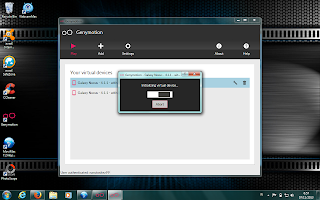
 6 Setelah semua itu dikerjakan , pilih Play Gambarnya kurang lebih seperti diatas .

BBM For PC, BBM For Laptop, Cara menginstall BBM For Laptop/PC BBM For PC, BBM For Laptop, Cara menginstall BBM For Laptop/PC

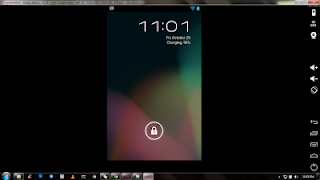
7. Setelah itu akan muncul Booting Logo Android tunggu sampai layar Screen Homenya muncul

BBM For PC, BBM For Laptop, Cara menginstall BBM For Laptop/PC

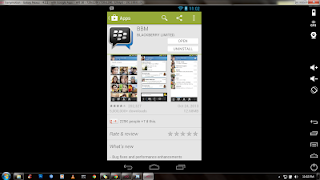
8 Masuk ke Playstore dan Download BBM for Android, lalu Install BBM di Laptop Android anda


9. Diatas adalah tampilan BBM sudah work ..


GOOD LUCK :)

For tutorial please follow video below :

Sunday, September 22, 2013

Posted by Unknown
No comments | 9:50 PM
Konsep Keamanan 

Sistem komputer bisa dikatakan sebagai suatu sistem yang aman jika telah memenuhi beberapa syarat tertentu untuk mencapal suatu tujuan keamanan. Secara garis besar, persyaratan keamanan sistem komputer dapat dibedakan menjadi tiga, yaitu : 

a. Kerahasiaan (secrecy) 
Secrecy berhubungan dengan hak akses untuk membaca data atau informasi dan suatu sistem komputer 

b. Integritas (integrity) 
Integrity berhubungan dengan hak akses untuk mengubah data atau informasi darl suatu sistem komputer 

c. Ketersediaan (availability) 
Availability berhubungan dengan ketersediaan data atau informasi pada saat yang dibutuhkan 
Lingkup Pengamanan 
Lingkup keamanan adalah sisi-sisi jangkauan keamanan komputer yang bisa dilakukan. Pada prinsipnya pengamanan sistem komputer mencakup empat hal yang sangat mendasar, yaitu: 

a. Pengamanan Secara Fisik 
Komputer secara fisik adalah wujud komputer yang bisa dilihat dan diraba, sepertl monitor, CPU, keyboard, dan lain-lain. jika komputer memang perlu untuk diamankan karena fungsl dan data di dalamnya yang penting, maka pengamanan secara fisik dapat dilakukan dengan menempatkan sistem komputer pada tempat atau lokasi yang mudah diawasi dan dikendalikan, pada ruangan tertentu yang dapat dikunci, dan sulit dijangkau orang lain. Kebersihan ruangan juga menjadi faktor pengamanan fisik, hinda-ri ruangan yang panas, kotor, lembab. Usahakan ruangan tetap dingin jika perlu ber-AC tetapi tidak lembab. 

b. Pengamanan Akses 
Ini dilakukan untuk PC yang menggunakan sistem operasi loggin dan system operasi jaringan dilakukan untuk mengantisi kejahatan yang sifatnya disengaja atau tidak disengaja, seperti kelalaian atau keteledoran pengguna yang sering kali meninggalkan komputer dalam keadaan masih menyala, atau jika berada pada jaringan komputer tersebut masih berada dalam logon user. 

c. Pengamanan data 
Pengamanan data dilakukan dengan menerapkan sistem tingkatan atau hierarki akses di mana seseorang hanya dapat mengakses data tertentu saja yang menjadi haknya 

d. Pengamanan komunikasi jaringan 
Jaringan di susun berkaitan erat dengan pemanfaatan jaringan publik seperti Internet. Pengamanan jaringan dapat dilakukan dengan menggunakan kriptografi di mana data yang sifatnya sensitif dienkripsi atau disandikan terlebih dahulu sebelum ditransmisikan melalui jaringan tersebut. 

Bentuk-bentuk Ancaman 

Ancaman kejahatan bisa muncul dalam berbagai bentuk untuk melakukan manipulasi data yang telah kita kirimkan. Bentuk-bentuk ancaman yang mungkin terjadi pada sistem komputer baik yang berbasis jaringan maupun tidak pada dasarnya dibedakan menjadi empat kategori, yaitu: 

a. Interupsi (Interruption) 
Intrupsi merupakan suatu bentuk ancaman terhadap ketersediaan (availability), di mana suatu data dirusak sehingga tidak dapat digunakan lagi Tindakan. perusakan yang dilakukan dapat berupa perusakan fisik maupun nonfisik 

b. Intersepsi (interception) 
Intersepsi merupakan suatu bentuk ancaman terhadap secrecy, di mana pihak yang tidak berhak berhasil mendapat hak akses untuk membaca suatu data/informasi dari suatu sistem komputer. Tindakan yang biasa dilakukan biasanya melalui penyadapan data yang ditransmisikan lewat jalur publik/ umum. 

c. Modifikasi (modification) 
Modifikasi merupakan suatu bentuk ancaman terhadap integritas (integrity), di mana pihak yang tidak berhak berhasil mendapat hak akses untuk mengubah suatu data atau informasi dari suatu sistem komputer. Biasanya data atau informasi yang diubah adalah record dari suatu tabel pada file database. 

d. Pabrikasi (fabrication) 
Pabriksi juga merupakan suatu bentuk ancaman terhadap integritas. Tindakan yang biasa dilakukan adalah dengan meniru dan memasukkan suatu objek ke dalam sistem komputer. Objek yang dimasukkan bisa berupa suatu file maupun suatu record yang disisipkan pada suatu program aplikasi. 

Program Perusak/Penggangu 
Secara garis besar program yang umumnya merusak atau mengganggu sistem komputer dapat dikelompokkan sebagai berikut: 

a. Bug 
Bug merupakan kesalahan-kesalahan yang terdapat pada suatu program aplikasi yang terjadi secara tidak disengaja. Hal ini umumnya dikarenakan kecerobohan dari pihak programer pada waktu menulis program tersebut. Bug ini mempunyai dampak yang bermacam-macam seperti komputer menjadi hang atau bahkan bisa merusak media penyimpanan pada sistem komputer kita. 

b. Chameleons 
Chameleons sesuai dengan namanya merupakan program yang diselundupkan atau disisipkan ke dalam suatu sistem komputer dan berfungsi untuk mencuri data dari sistem komputer yang bersangkutan. Program ini tidak merusak peralatan pada sistem komputer yang dijangkitnya, targetnya ialah mendapatkan data dan kadang kala berusaha untuk melakukan pengubahan pada data tersebut. 

c. Logic Bomb 
Bomb akan ditempatkan atau dikirimkan secara diam-diam pada suatu sistem komputer yang menjadi target dan akan meledak bila pemicunya diaktifkan. Berdasarkan pemicu yang digunakan, logic bomb dapat digolongkan menjadi tiga, yaltu software bomb, logic bomb, dan time bomb. Software bomb akan meledak jika dipicu oleh suatu software tertentu, logic bomb akan meledak jika memenuhi suatu kondisi tertentu, sedangkan time bomb akan meledak pada waktu yang telah ditentukan. 

d. Trojan Horse 
Prinsip kerja dari trojan horse mirip seperti chameleons, bedanya trojan home akan melakukan sabotase dan perusakan terhadap sistem komputer yang dijangkitinya. 

e. Virus 
Pada awalnya virus komputer merupakan suatu program yang dibuat hanya untuk menampilkan Hama samaran serta beberapa baris kata dan pembuatnya, dan sama sekali tidak membahayakan komputer. Tetapi pada perkembangan selanjutnya, pembuat virus komputer mulai menggabungkan beberapa karakteristik dan beberapa program pengganggu dan perusak lainnya dan mulailah bermunculan banyak virus yang dibuat dengan tujuan merusak suatu sistem komputer. 

f. Worm 
Worm merupakan suatu program pengganggu yang dapat memperbanyak diri dan akan selalu berusaha menyebarkan diri dari satu komputer ke komputer yang lain dalam suatu jaringan. Worm menjadikan ukuran suatu file menjadi membengkak dan bahkan dapat menguras kapasitas media penyimpanan. 

Prinsip Desain Pengamanan 
Berbagai tindakan penyerangan terhadap suatu sistem komputer sering kali membuat para administrator kewalahan dan kehabisan akal untuk mendesain suatu sistem yang lebih aman. Untuk itu perlu diterapkan prinsip-prinsip yang tepat agar bisa mengantisipasi dan menghindari adanya ancaman. Prinsip-prinsip tersebut adalah: 

a. Least Privilege 
Prinsip ini menyatakan bahwa setiap proses yang dilakukan pengguna suatu sistem komputer harus beroperasi pada level terendah yang diperlukan untuk menyelesaikan tugasnya. Dengan kata lain setiap proses hanya memiliki hak akses yang memang benar¬benar dibutuhkan. 

b. Economy of Machanisms 
Prinsip ini menyatakan bahwa mekanisme keamanan dari suatu sistem harus sederhana sehingga dapat diverifikasi dan diimplementasi dengan benar. 

c. Complete Mediation 
Prinsip ini menyatakan bahwa setiap akses ke sistem komputer harus dicek ke dalam informasi kendali akses untuk otorisasi yang tepat. 

d. Open Design 
Prinsip ini menyatakan bahwa mekanisme keamanan dari suatu sistem harus dapat dimanfaatkan untuk perbaikan sistem keamanan. Selain itu desain sistem harus bersifat terbuka, artinya jika sistem memiliki kode sumber (source code) maka kode tersebut harus dibuka untuk meminimalkan kemungkinan adanya lubang (hole) keamanan dalam sistem. 

e. Separation of Priviledge 
Prinsip ini menyatakan bahwa untuk mengakses suatu informasi tertentu seorang pengguna harus memenuhi beberapa persyaratan tertentu. Hal ini dapat diimplementasikan dengan menerapkan sistem akses bertingkat, di mana pengguna dibagi dalam beberapa tingkatan dan mempunyai hak akses yang berbeda. 

f. Least Common Mechanisms 
Prinsip ini menyatakan bahwa antar pengguna harus terpisah dalam sistem. Hal ini juga dapat diimplementasikan dengan sistem akses bertingkat. 

g. Psychological Acceptability 
Prinsip ini menyatakan bahwa mekanisme pcngendalian sistem keamanan harus mudah digunakan oleh pengguna. Hal ini dapat dilakukan dengan mengadakan survei mengenai perilaku pengguna yang akan menggunakan sistem.

Sunday, September 8, 2013

Posted by Unknown
No comments | 5:24 PM

Kelebihan Dan Kekurangan Browser Firefox, Opera, Google Chrome dan Internet Explorer


Bagi anda yang hobi surfing di internet tentu hafal betul apa itu web browser atau peramban. Ya,web browser atau sering disingkat browser adalah sebuah aplikasi perangkat lunak untuk melintasi, mengambil, dan menyajikan informasi di World Wide Web. Singkatnya, web browser adalah program atau software aplikasi yang digunakan untuk menjelajahi internet atau dunia maya. 


Anda sudah kenal dengan nama-nama seperti Firefox, Opera, atau Google Chrome. Nah, mereka itu adalah salah satu contoh web browser yang populer digunakan oleh banyak orang saat ini. Tapi tahukah anda apa saja sih kelebihan dan kekurangan dari varian browser itu? Bisa jadi, anda pernah mengalami loading yang cukup lama ketika membuka suatu situs/halaman web tertentu. 


Berikut kelebihan dan kekurangan masing-masing browser internet :

Mozilla Firefox 

Kelebihan : memiliki banyak fitur tambahan/add ons (https://addons.mozilla.org/en-US/firefox/) yang bisa disesuaikan dengan kebutuhan user. Add ons itu bisa berasal dari Mozilla itu sendiri atau dari komunitas pengembangnya di seluruh dunia. Mozilla Firefox juga mudah di update dan memiliki security system/keamanan yang sangat baik. Browser juga memiliki kemungkinan konfigurasi yang sangat banyak (jika dibandingkan dengan Internet Explorer). 

Kekurangan : terkadang loading Mozilla Firefox cukup memakan waktu saat mulai dari start awal. Terlebih jika banyak adds on yang terinstal. Update pada Firefox juga artinya kita mendownload versi anyar dari Firefox itu sendiri, tidak seperti Internet Explorer yang hanya meng-upgrade modulnya saja. Selain itu, update Firefox juga biasanya menyebabkan beberapa adds on yang terinstal tidak berfungsi. 

Opera 

Kelebihan : Opera Browser merupakan aplikasi browser yang cukup ringan, sehingga tidak memakan memori hardisk yang cukup besar pada notebook atau PC. Memiliki email client dan rss sendiri sehingga tidak perlu memakai email client lain seperti Outlook dan sebagainya. Memiliki Opera Turbo yang bisa diaktifkan ketika koneksi sedang lambat sehingga proses loading page bisa lebih cepat. Pemanggilan kembali Cache lebih cepat. 

Kekurangan : Opera Browser biasanya sedikit lambat dalam membaca scriptpada beberapa halaman situs. Sama seperti Firefox, meng-update Operas Browser artinya harus men-download kembali masternya. 

Google Chrome 

Kelebihan : Chrome saat ini memiliki reputasi yang cukup kuat untuk menyaingi Firefox di dalam dunia web browser. Browser Chrome ini bisa dikatakan sebagai browser yang ringan, gesit, termasuk saat start awal dan melakukan perpindahan tab. Chrome otomatis akan mem-bookmark semua situs yang pernah dibuka atau sering dikunjungi. Browser adrress dari Chrome juga bertindak sebagai search engine sehingga lebih praktis. Desainnya cukup simpel dengan sistem keamanan yang sangat kuat (paling tahan terhadap serangan hacker). Update Chrome juga mudah. 

Kekurangan : Tapi sayangnya Google Chrome yang tersedia saat ini masih dalam versi Beta. Chrome juga terkesan kurang dinamis karena fiturnya tidak banyak. Beberapa ahli juga mengatakan bahwa Chrome masih banyak security hole-nya sehingga tidak disarankan untuk transaksi keuangan. Makin banyak tab dibuka maka makin banyak pula memori yang dibutuhkan saat browsing. 

Internet Explorer 

Kelebihan : Sudah menyediakan add ons tetapi tidak sebanyak Firefox, tampilan lebih simpel, elegan dan menarik, terintegrasi dengan system operasi Windows, gampang dan tidak ribet dalam pengoperasiannya, tampilan situs dan loading gambar lebih cepat dan jelas, beberapa situs hanya bisa dibuka khusus untuk IE dan saat ini Internet Explorer masih menjadi browser yang paling banyak dipakai di seluruh dunia. 

Kekurangan : Sering gagal membaca script dibeberapa situs khususnya CSS, system keamanan yang belum optimal, tidak ada fitur tab, dan kecepatan dalam membuka web kalah cepat dengan yang lainnya apalagi dalam kondisi bandwith kecil, berat saat membuka tab baru dan start pertama.

Flock 

Kelebihan Flock :
a.       Ada menu tersendiri(photo uploader) untuk upload foto ke situs layanan jaringan sosial misal : Facebook Flickr , Twitter , Myspace .
b.      Terintergrasi langsung dengan situ jejaring sosial
c.       Update status Facebook langsung tanpa membuka website (tentunya harus sudah login), dan juga mengetahui update status teman melalui People Sidebar. Juga bisa terintegrasi dengan Flickr, Twitter, Youtube, MySapce dan Digg
d.      Cek email melalui menu webmail.
e.       Posting artikel blog langsung tanpa masuk dashboard melalui menu Blog Editor. Terintegerasi dengan Blogger, Blogsome, LiveJournal, Typepad, wordpress, Xanga dan juga akun blog pribadi Anda.

Kekurangan Flock:
a.         Flock membutuhkan resources yang lebih besar! Di beberapa komputer, memulai Flock untuk pertama kalinya akan memakan waktu agak lama (nggak selama itu kok gann
b.        Skin Flock pun masih terbatas


Safari


Kelebihan Safari :
a.         Fitur terbaru yang menarik adalah penerapan Nitro Engine. Dengan aplikasi ini browser bisa mengolah aplikasi-aplikasi web dengan lebih cepat karena Nitro Engine dapat mengeksekusi java script delapan kali lebih cepat dibanding dengan browser lainnya.
b.        Safari dilengkapi juga dengan Cover Flow yang membuat tampilan bookmark dan history browser lebih nyaman.
c.         Safari juga mendukung format modern web berbasis html 5 yang dapat mengumpulkan web-web favorit yang sering dibuka oleh pengguna dalam bentuk thumbnail, mirip dengan yang dimiliki oleh Opera.
d.        Tampilan lebih simple.

Kekurangan Safari :
a.         Tampak aneh sebagai aplikasi Windows, jika anda pertama kali menggunakannya.
b.        Tak ada fitur restore kalau Safari hang.
c.         Adanya bug pada Safari telah diungkapkan pada bulan Mei lalu oleh peneliti keamanan, Nitesh Dhanjani. Bug pada Safari dapat berakibat attacker mampu untuk membuang desktop korban dengan eksekusi file executable (.exe), sebuah penyerangan yang dikenal dengan nama Carpet Bombing .
d.        Tidak tersedianya plug in pada versi windows.


K-Meleon


Kelebihan K-Meleon :
a.         Tampilannya lebih simple.
b.        Lebih cepat dan ringan.
c.         Tidak memakan resource yang banyak.
d.        Sangat cocok apabila digunakan pada komputer yang memiliki memory yang terbatas.
e.         Memiliki fitur-fitur yang cukup bagus.
f.         Salah satu browser gratis yang open source, dimana para pengembangnya bisa datang dari seluruh dunia. Open Source memungkinkan para penggunanya untuk memodifikasi atau mengkustomise browser tersebut sehingga sesuai dengan keinginannya.

Kekurangan K-Meleon :
a.         Kurang cocok untuk membuka Social Network seperti facebook. Biasanya akan ada peringatan bahwa versi browser yang digunakan versi lama (padahal yang digunakan adalah K-Meleon terbaru)
b.         Agak repot untuk menambahkan plugin/add ons jika dibandingkan dengan browser yang lain, walaupun sudah ada beberapa plugin yang terpasang secara default.
c.          Untuk menambah/menutup tab perlu beberapa kali klik mouse, walaupun masih bisa juga dengan shortcut keyboard.


Thursday, August 29, 2013

Posted by Unknown
No comments | 1:16 AM

Instalasi Kabel UTP dan Konektor

Sistem yang diperlukan:
  • Satu unit komputer
  • Kabel UTP secukupnya
  • Konektor Rj 45 secukupnya
  • Tang UTP
  • Hub/Switch
  • Gunting
  • Multimeter
A. Metode Straight-Through (NIC-HUB)
Metode pengabelan ini dipergunakan untuk menghubungkan antara NIC dengan HUB/Switch. Kabel UTP merupakan kabel yang terdiri dari 4 pasang kabel berwarna yang dipilin sesuai dengan pasangannya. Pada pemasangan hanya digunakan 4 kabel saja, yaitu kabel urutan 1 dan 2 untuk Transmit/kirim (putih oranye, oranye) dan urutan 3 dan 6 untuk Receive (putih hijau, hijau). Walaupun demikian, kabel lainnya tetap ikut terpasang ke konektor Rj 45 (Registered Jack 45).
  • Kelupaslah perlahan-lahan pembungkus kabel luar UTP 1,5 cm dari ujungnya dan jangan sampai luka pada pembungkus kabel berwarna bagian dalam hingga terlihat empat pasang kabel berwarna (putih oranye oranye, putih hijau hijau, putih biru biru, putih coklat coklat).
  • Pisahkan masing-masing kabel yang berbelitan tadi, lalu aturlah kabel tadi dari kiri ke kanan; putih oranye, oranye, putih hijau, biru, putih biru, hijau, putih coklat, coklat.
  • Rapikan dan luruskan kabel-kabel tadi agar mudah dimasukkan pada jalur-jalur di konektor Rj45.
  • Kemudian, dengan menggunakan gunting/tang UTP ratakan ujung-ujung kabel tersebut dengan memotongnya.


  • Perhatikan gambar di atas, kita tentukan dulu pin no. 1 s/d pin
    no. 8. Biasanya pada saat pemasangan kabel ke konektor, posisi
    pengait/hook berada di bawah.
  • Lalu, masukkan kabel-kabel tadi pada konektor Rj45 seusai dengan aturan pengabelan straight (atau lihat gambar berikut).

Keterangan:
O/: putih oranye; O: oranye; H/: putih hijau; B: biru
B/: putih biru; H: hijau; C/: putih coklat; C: coklat
  • Dengan menggunakan Tang UTP, jepitlah dengan kuat konektor Rj45 tadi sehingga kabel-kabel tersebut terkunci pada konektor Rj45. (Lihat gambar berikut.)


  • Lakukan hal yang sama untuk ujung kabel lainnya (ukur dulu berapa panjang kabel UTP yang dibutuhkan), maka hasilnya akan seperti gambar berikut:

B. Metode Crossed-Over (NIC ⇔ NIC)
Cara pemasangan/instalasi sama dengan metode Straight-Through. Misalkan, kita rentangkan kabel UTP dengan posisi kiri dan kanan (lihat gambar di bawah). Untuk kabel pada posisi kiri urutan kabelnya dari kiri ke kanan; putih oranye, oranye, putih hijau, biru, putih biru, hijau, putih coklat, coklat. Sedangkan pada ujung kabel lainnya (kabel UTP posisi kanan), dari kiri ke kanan:


putih hijau, hijau, putih oranye, biru, putih biru, oranye, putih coklat, coklat.
C. Pengujian Straight-Through UTP CableDengan menggunakan Multimeter, seting multimeter pada range ohm meter atau buzzer jika pada multimeter terdapat fasilitas tersebut. Hubungkan ujung sisi kiri dengan ujung sisi kanan dengan perantara colokan yang ada pada ohm meter. Jika setiap pin di kedua sisi kiri dan kanan dengan nomor pin yang sama
berhubungan, maka jarum pada ohm meter akan menyimpang/berbunyi yang berarti pemasangan konektor Rj 45 berhasil. Lakukan hal yang sama untuk nomor pin berikutnya.

Dengan menggunakan Hub/Switch dan NIC, colokkan Rj 45 modular cable ke NIC pada komputer yang telah dinyalakan. Di sisi yang lain, colokkan Rj 45 modular cable ke HUB. Salah satu indikator keberhasilan instalasi kabel adalah dengan nyalanya LED pada NIC dan HUB.
D. Pengujian Crossed-Over UTP Cable
  • Dengan menggunakan Multimeter, seting multimeter pada range ohm meter atau buzzer jika pada multimeter terdapat fasilitas tersebut. Hubungkan ujung sisi kiri pin nomor 1 dengan ujung sisi kanan pin nomor 3 dengan perantara colokan yang ada pada ohm meter. Jika berhubungan, maka jarum pada ohm meter akan menyimpang/berbunyi.
  • Berikutnya pin 2 (kiri) dihubungan dengan pin 6 (kanan).
  • Pin 3 (kiri) dihubungan dengan pin 1 (kanan).
  • Pin 6 (kiri) dihubungan dengan pin 2 (kanan).
Dengan menggunakan NIC, colokkan Rj45 modular cable ke NIC. Begitu juga pada ujung kabel pada sisi lainnya. Jika berhasil, indikator LED pada NIC akan menyala.

Blogroll